Sesuai dengan judulnya ‘Easy Light Photo Effect Dengan Photoshop’, dalam tutorial kali ini kita akan berlajar bagaimana menambahkan light effect/efek cahaya untuk mempercantik dan mendramatisasi foto.Effect kali ini sangat mudah diterapkan dan cocok bagi sobat yang masih pemula.Oke, untuk selanjutnya step by step akan dijelaskan di bawah
PREVIEW HASIL AKHIR

STEP 1
Pertama-tama yang perlu kita lakukan adalah membuat workspace baru.Di ini saya menggunakan workspace dengan ukuran 750 x 1000 px

STEP 2
Fill workspace menggunakan Paint Bucket Tool(G) dengan foreground color #ebe2d3
 STEP 3
Buka stock yang ingin di edit, kemudian drag pada workspace
 Dalam tutorial ini, saya mengatur penempatan stock seperti di bawah ini, sobat dapat menyesuaikan sendiri sesuai keinginan sobat
 STEP 4
Langkah selanjutnya, masuk pada jendela Channel (Windows > Channel), pilih channel Green maka gambar akan berubah menjadi hitam putih
 Tekan Ctrl+Klik kiri pada channel Green, akan terbentuk seleksi pada stock.
 Kemudian klik icon New Layer pada jendela Channel untuk membuat channel baru berupa channel Alpha, sobat akan mendapatkan workspace hitam pekat dengan garis seleksi si model
 Fill channel Alpha dengan foreground color #ffffff maka gambar model akan nampak kembali, deselect/hilangkan garis seleksi(Ctrl+D)
 STEP 5
Gores perlahan-lahan area yang ditandai berikut menggunakan soft Brush Tool dengan pengaturan foreground color #ffffff dan Oppacity 100%

 STEP 6
Tekan Ctrl+Klik kiri pada channel Alpha, kemudian klik menu Select > Invers.Maka akan terbentuk daerah seleksi kurang lebih seperti berikut, kemudian Copy (Ctrl+C)
 STEP 7
Sembunyikan layer model, buat layer baru di atas layer model
 Paste(Ctrl+V) hasil seleksi channel alpha yang sudah kita copy pada Step 6 tadi.Sekarang, sobat bisa menghapus layer stock model karena sudah tidak akan kita gunakan lagi dan rename layer 3 menjadi layer Model
 STEP 8
Klik kanan layer Model > Blending Option > Gradient Overlay dengan settingan sebagai berikut
 STEP 9
Duplikasi layer model, kemudian ubah mode layer hasil duplikasi ini menjadi Hard Light dengan Oppacity 72%
 STEP 10
Buat layer mask untuk layer model copy, kemudian gores secara perlahan bagian yang ditandai berikut menggunakan soft Brush tool dengan foreground color #000000
 Lakukan hal yang sama pada layer model
 STEP 11
Selanjutnya, buat shape persegi menggunakan Rectangle Tool(U) dengan pengaturan warna #ffffff
 Hapus bagian tepi dari rectangle shape ini menggunakan soft Eraser Tool, hapus dengan perlahan-lahan sampai sobat mendapatkan hasil seperti dibawah ini kemudian ubah mode layer shape ini menjadi Soft Light dengan Oppacity 70%
 Duplikasi layer rectangle shape kemudian susun layer hasil duplikasi seperti berikut
 STEP 12
Buat beberapa rectangle shape lagi, gunakan teknik yang sama seperti pada step 11
 STEP 13
Lanjut ke step berikutnya.Pada bagian ini kita akan membuat beberapa light effect dengan soft brush tool menggunakan beberapa kombinasi warna cerah.Pertama-tama, buat 1 titik dengan soft Brush Tool menggunakan pengaturan foreground color #edb8ec dan brush size kurang lebih 500px, kemudian atur penempatannya dengan Free Transform Tool(Ctrl+T).
 Ubah mode layer ini menjadi Soft Light, maka kita akan mendapatkan visual kurang lebih seperti berikut
 STEP 14
Untuk seterusnya, buat berbagai efek dengan soft Brush Tool menggunakan teknik yang sama kurang lebih seperti pada step 13


 STEP 15
Dan terakhir, saya menambahkan teks dengan pengaturan blending option color overlay sebagai berikut

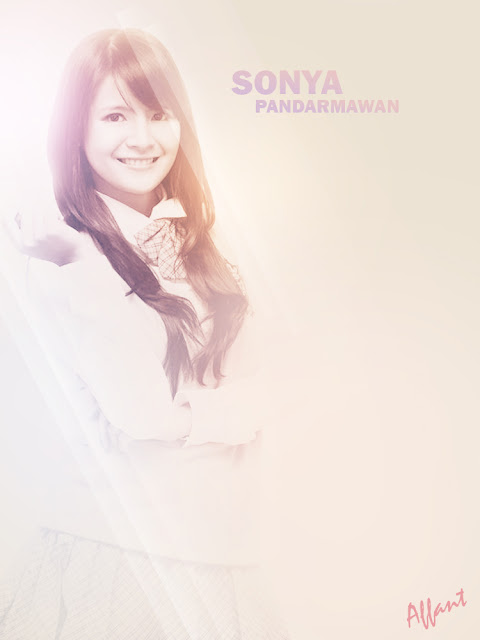
PREVIEW HASIL AKHIR
STEP 1
Pertama-tama yang perlu kita lakukan adalah membuat workspace baru.Di ini saya menggunakan workspace dengan ukuran 750 x 1000 px
STEP 2
Fill workspace menggunakan Paint Bucket Tool(G) dengan foreground color #ebe2d3
Buka stock yang ingin di edit, kemudian drag pada workspace
Langkah selanjutnya, masuk pada jendela Channel (Windows > Channel), pilih channel Green maka gambar akan berubah menjadi hitam putih
Gores perlahan-lahan area yang ditandai berikut menggunakan soft Brush Tool dengan pengaturan foreground color #ffffff dan Oppacity 100%
Tekan Ctrl+Klik kiri pada channel Alpha, kemudian klik menu Select > Invers.Maka akan terbentuk daerah seleksi kurang lebih seperti berikut, kemudian Copy (Ctrl+C)
Sembunyikan layer model, buat layer baru di atas layer model
Klik kanan layer Model > Blending Option > Gradient Overlay dengan settingan sebagai berikut
Duplikasi layer model, kemudian ubah mode layer hasil duplikasi ini menjadi Hard Light dengan Oppacity 72%
Buat layer mask untuk layer model copy, kemudian gores secara perlahan bagian yang ditandai berikut menggunakan soft Brush tool dengan foreground color #000000
Selanjutnya, buat shape persegi menggunakan Rectangle Tool(U) dengan pengaturan warna #ffffff
Buat beberapa rectangle shape lagi, gunakan teknik yang sama seperti pada step 11
Lanjut ke step berikutnya.Pada bagian ini kita akan membuat beberapa light effect dengan soft brush tool menggunakan beberapa kombinasi warna cerah.Pertama-tama, buat 1 titik dengan soft Brush Tool menggunakan pengaturan foreground color #edb8ec dan brush size kurang lebih 500px, kemudian atur penempatannya dengan Free Transform Tool(Ctrl+T).
Untuk seterusnya, buat berbagai efek dengan soft Brush Tool menggunakan teknik yang sama kurang lebih seperti pada step 13
Dan terakhir, saya menambahkan teks dengan pengaturan blending option color overlay sebagai berikut
HASIL AKHIR


